設定画面とは
概要
設定画面では、ユーザーに適用されるルール、ポリシー、内部ドメイン、会社名、リンク共有、ファイルの確認・追加・更新・削除ができます。
設定画面へのアクセス方法
Outlook Add-in設定メニューの[設定]>[設定画面を開く]をクリックします。
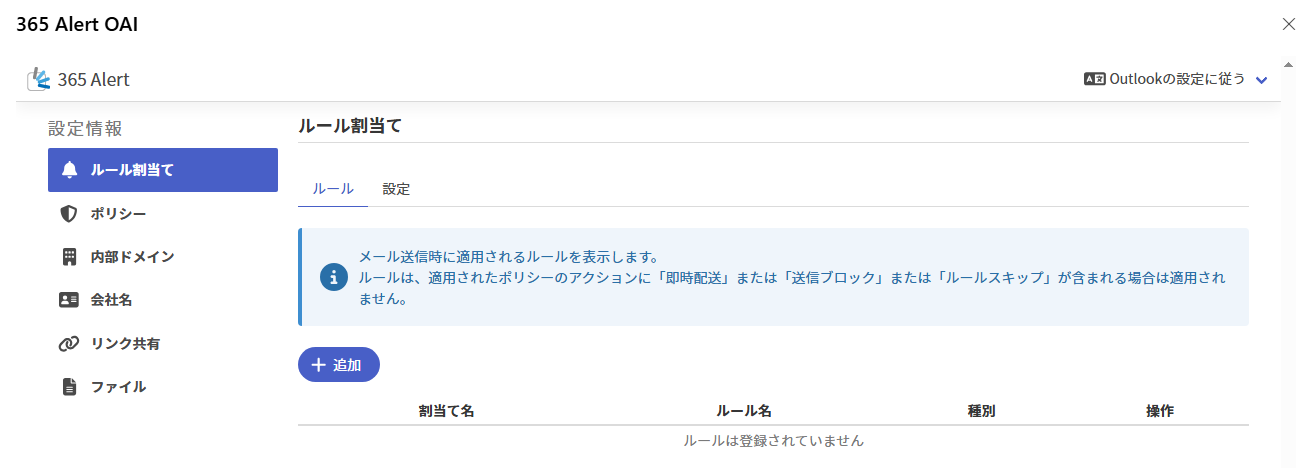
画面一覧
| 画面 | 概要 |
|---|---|
| ルール割当て | ユーザーに適用されるルールの確認・追加・更新・削除ができます。 ルール割当て画面の詳細説明はこちらを参照してください。 |
| ポリシー | ユーザーに適用されるポリシーの確認・追加・更新・削除ができます。 ポリシー画面の詳細説明はこちらを参照してください。 |
| 内部ドメイン | ユーザーに適用される内部ドメインと除外アドレスの確認・追加・更新・削除ができます。 内部ドメイン画面の詳細説明はこちらを参照してください。 |
| 会社名 | ユーザーに表示される会社名の確認・追加・更新・削除ができます。 会社名画面の詳細説明はこちらを参照してください。 |
| リンク共有 | リンク共有サイトの確認・追加・更新・削除と共有ファイル削除/共有解除ができます。 リンク共有画面の詳細説明はこちらを参照してください。 |
| ファイル | 設定情報のエクスポート/インポートができます。 ファイル画面の詳細説明はこちらを参照してください。 |