Outlook Add-in設定メニューとは
概要
Outlook Add-in設定メニューでは、Outlook Add-inの言語設定、Outlook Add-inの有効化/無効化、設定リセットができます。
また、Outlook Add-in設定メニューから設定画面と履歴画面を開き、ルールやポリシー等の設定を行うことができます。
Outlook Add-in設定メニューへのアクセス方法
-
Outlookで[新規メール]をクリックします。
-
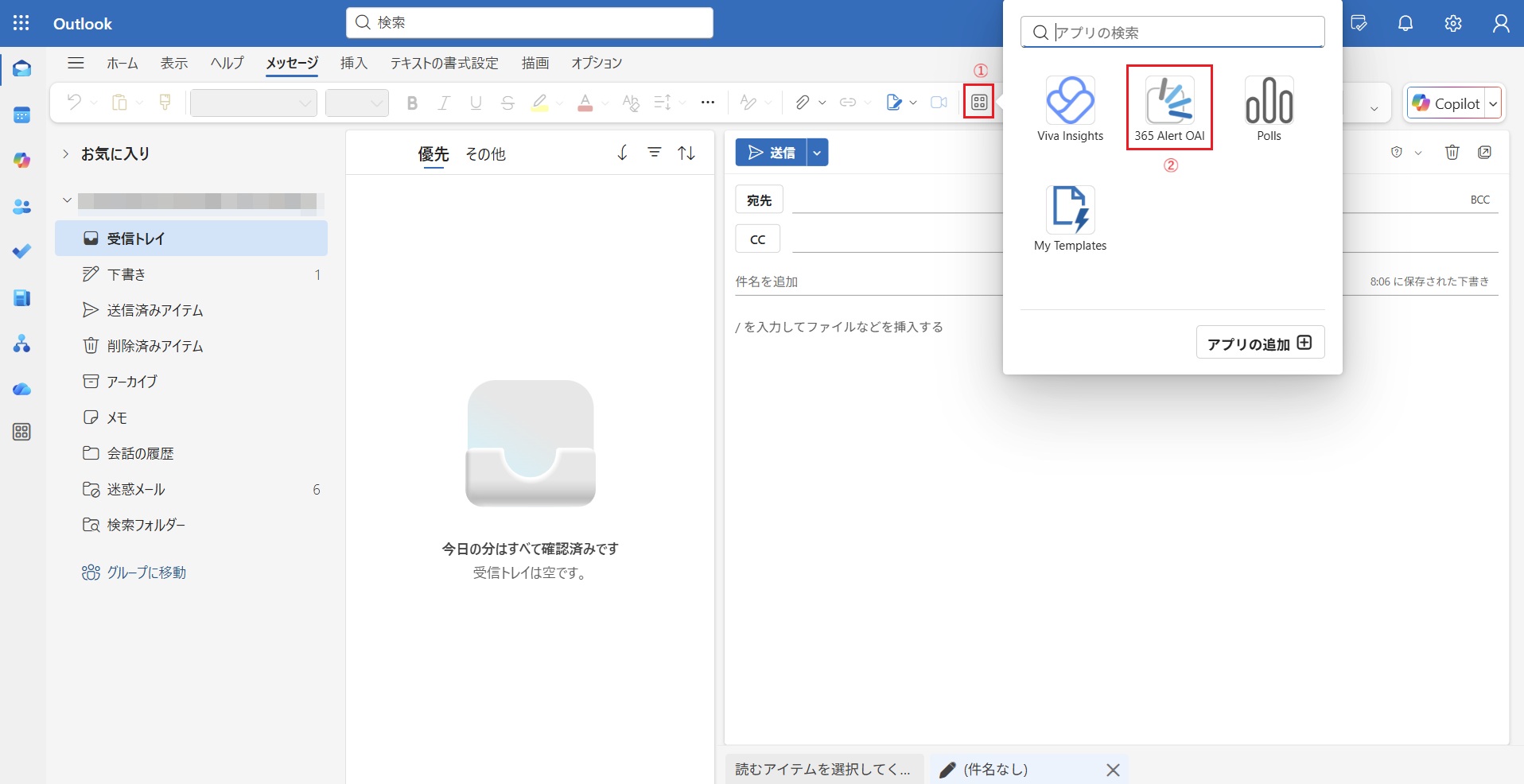
リボンのアプリアイコン(①)をクリックして表示されるアプリリストから365 Alert OAIアイコン(②)をクリックしてください。
 ヒント
ヒントリボンにアプリアイコンが存在しない場合は、以下を試してみてください。
- メッセージタブが選択されていることを確認してください。選択されていない場合はメッセージタブを選択してください。
- アプリアイコンが存在することを確認してください。メッセージタブが選択されているにも関わらずアプリアイコンが存在しない場合は、一旦別のタブ(ホームタブ等)を選択後、再度メッセージタブを選択してみてください。
Outlook Add-in設定メニューのセクション
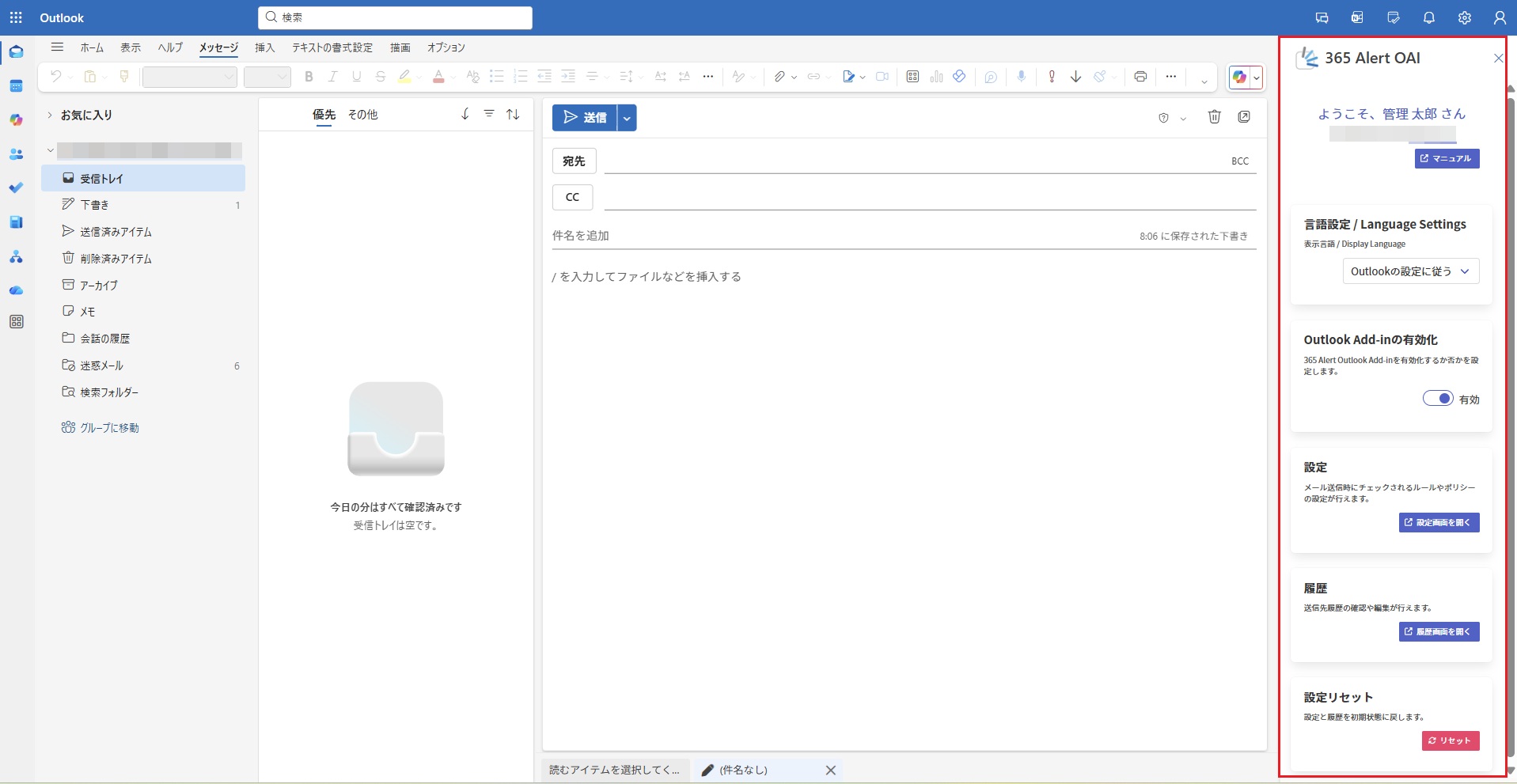
Outlook Add-in設定メニューは5つのセクションに分かれています。
各セクションの説明は以下の通りです。
| セクション | 説明 |
|---|---|
| 言語設定 / Language Settings | Outlook Add-inでの表示言語の選択を行います。以下の3種類から選択可能です。Outlookの設定に従う日本語English※ Outlookの設定に従うを選択すると、Outlookの言語設定が日本語の場合は日本語に、日本語以外の場合はEnglishになります。 |
| Outlook Add-inの有効化 | Outlook Add-inを有効化するか否かを設定します。ただし、管理者が有効化を強制している場合は無効にできません。 |
| 設定 | 設定画面を開きます。設定画面の詳細説明はこちらを参照してください。 |
| 履歴 | 履歴画面を開きます。履歴画面の詳細説明はこちらを参照してください。 |
| 設定リセット | 設定(言語設定、Outlook Add-inの有効化設定、設定画面で設定した設定を含みます)と履歴を初期状態に戻します。[リセット]をクリックすると確認画面が表示されます。 |