ルールの設定
以下では、ルール割り当て画面からアクセス可能なルール設定タブで可能な操作について記載します。
ルール設定タブ
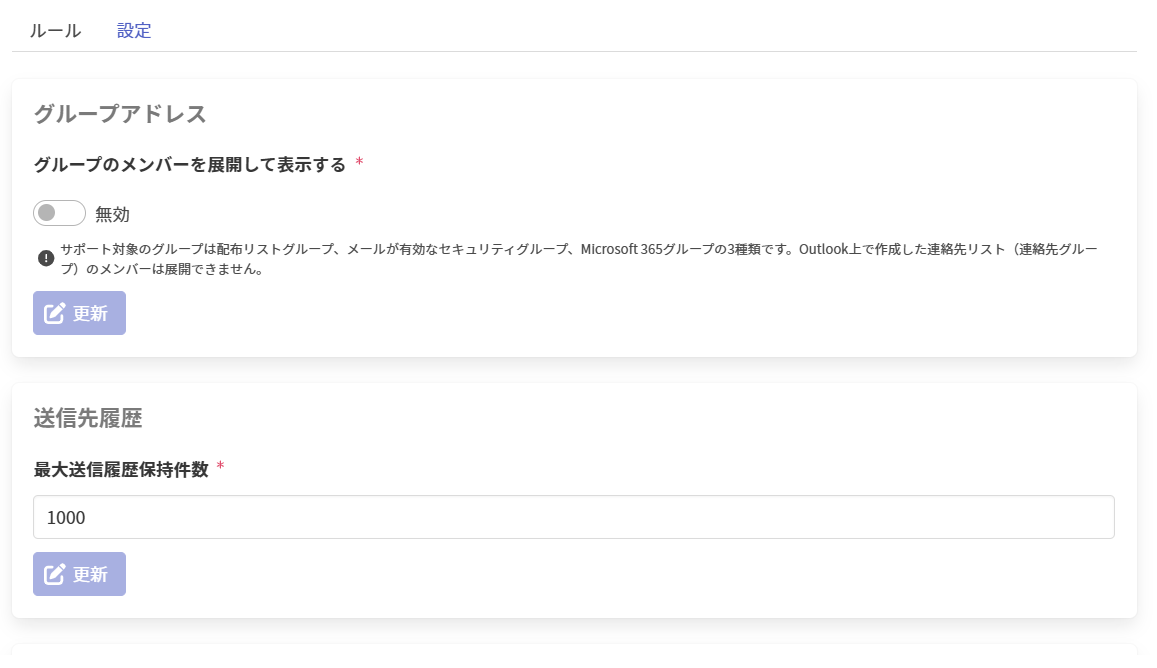
グループアドレス設定を更新する
-
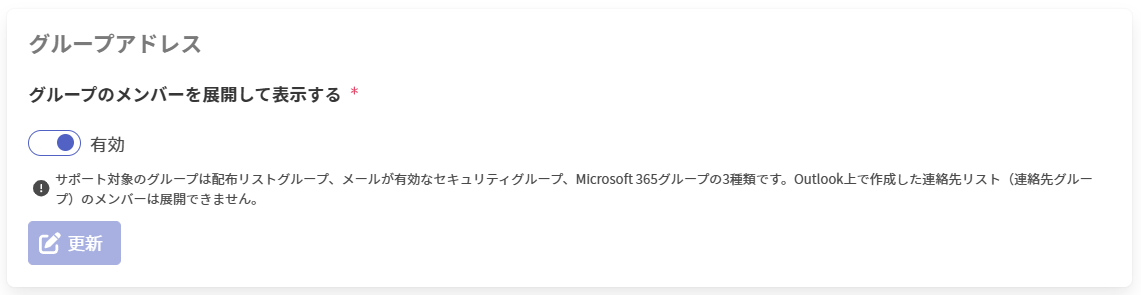
以下の項目を入力し、[更新]をクリックしてグループアドレス設定を更新します。
項目名 説明 グループのメンバーを展開して表示する 有効送信Alert画面でグループのメンバーを展開して確認できるようになります。無効送信Alert画面でグループのメンバーは展開できません。注意サポート対象のグループは配布リストグループ、メールが有効なセキュリティグループ、Microsoft 365グループの3種類です。
Outlook上で作成した連絡先リスト(連絡先グループ)のメンバーは展開できません。 -
メールアドレスが
distribution_list_001@example.comの配布リストグループのメンバーがadmin@example.com、test002@example.com、test003@example.com、external001@example.co.jpの場合、[グループのメンバーを展開して表示する]の設定値に応じて送信Alert画面表示は以下の通りとなります。-
無効の場合
-
有効の場合 注記
注記- ()内に表示される数字はグループに所属するメンバー数です。
- をクリックすると以下の画面が表示され、グループのメンバーが確認できます。
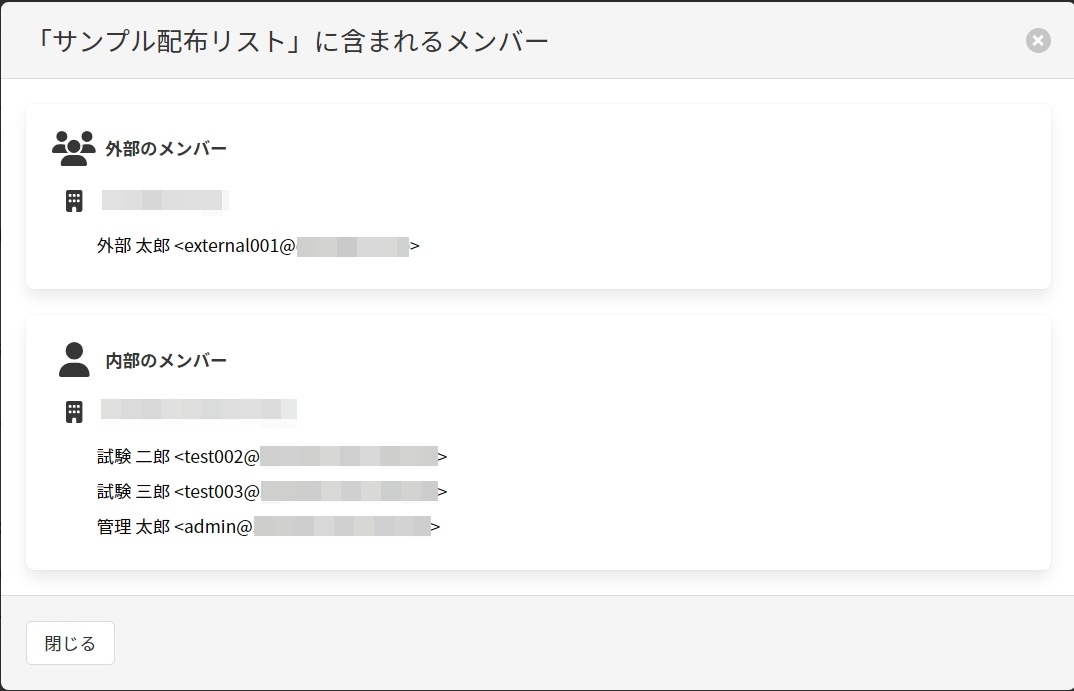
- グループのメンバーは最大999名まで表示されます。メンバーが1000名以上のグループのメンバー表示時には上記画面の上部に以下の警告メッセージが表示されます。

-
送信先履歴設定を更新する
-
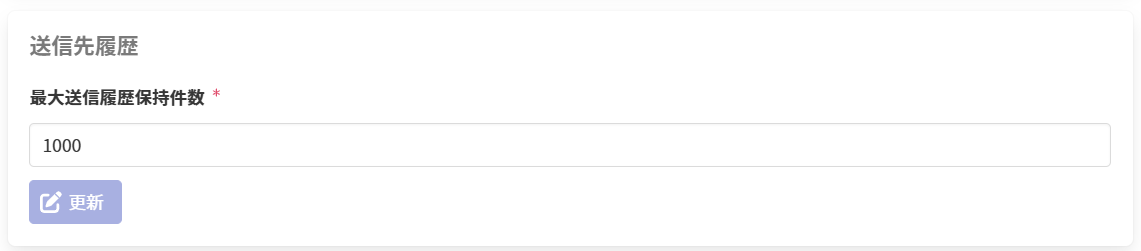
以下の項目を入力し、[更新]をクリックして送信先履歴設定を更新します。
項目名 説明 最大送信履歴保持件数 最大送信履歴保持件数を1-9999の範囲で指定します。
送信許可条件設定を更新する
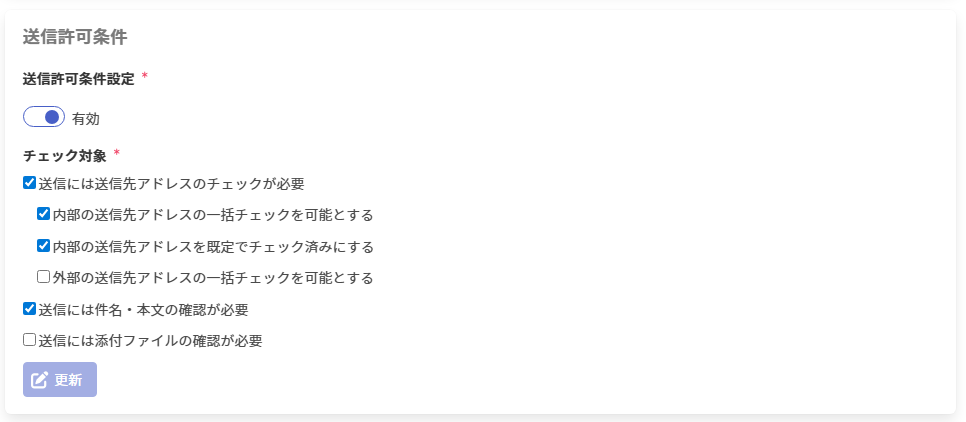
-
以下の項目を入力し、[更新]をクリックして送信許可条件設定を更新します。
項目名 説明 送信許可条件設定 有効無効チェック対象 [送信許可条件設定]が 有効の場合は以下のチェック対象のうち少なくとも1つのチェック対象を有効化する必要があります。- 送信には送信先アドレスのチェックが必要
本チェック対象が有効の場合は、[内部の送信先アドレスの一括チェックを可能とする]、[内部の送信先アドレスを既定でチェック済みにする]、[外部の送信先アドレスの一括チェックを可能とする]機能を有効化するか否かを選択することが可能となります。[外部の送信先アドレスの一括チェックを可能とする]が有効の場合は、[外部の送信先アドレスの一括チェックを可能とする送信先件数のしきい値]を1以上999以下の数値で設定が可能となります。 - 送信には件名・本文の確認が必要
- 送信には添付ファイルの確認が必要
本チェック対象が有効の場合は、[送信先に外部ドメインを含むときのみ]本チェック項目を有効化するか否かを選択することが可能となります。
※ [送信許可条件設定]が無効の場合は本項目は非表示です。 - 送信には送信先アドレスのチェックが必要
-
送信Alert画面表示時に、有効化したチェック対象に応じて下記の動作となります。
- [送信には送信先アドレスのチェックが必要]が
有効の場合
メールが送信可能となるためには送信先アドレスにチェックを付けることが必要となります。
[送信先アドレスの一括チェックを可能とする]が有効の場合
送信先アドレスに一括チェックを行うことが可能となります。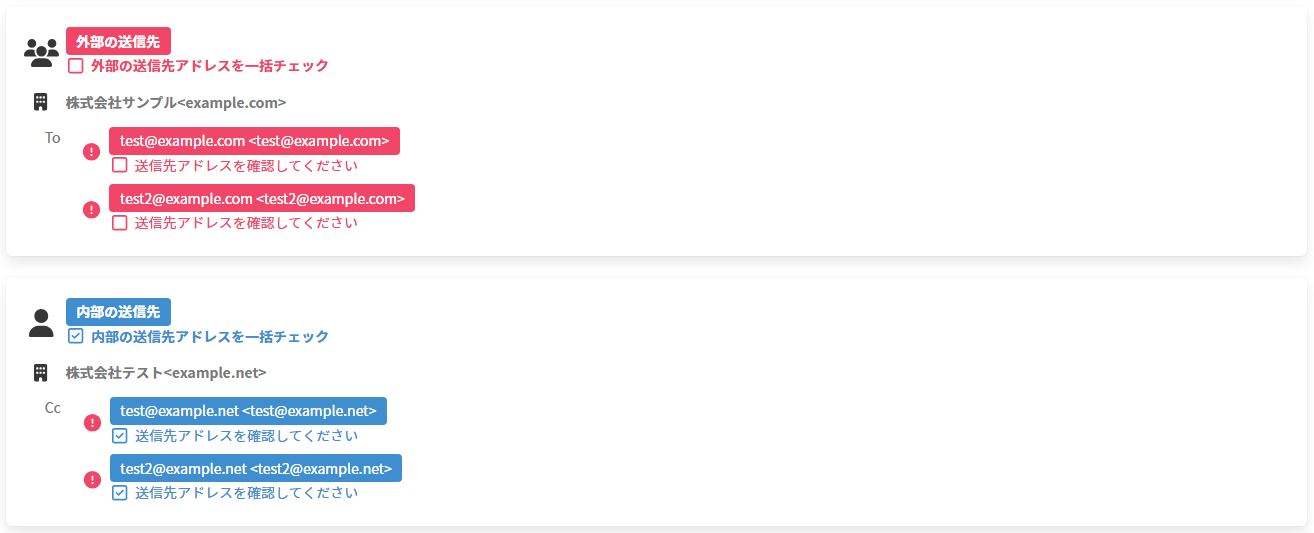
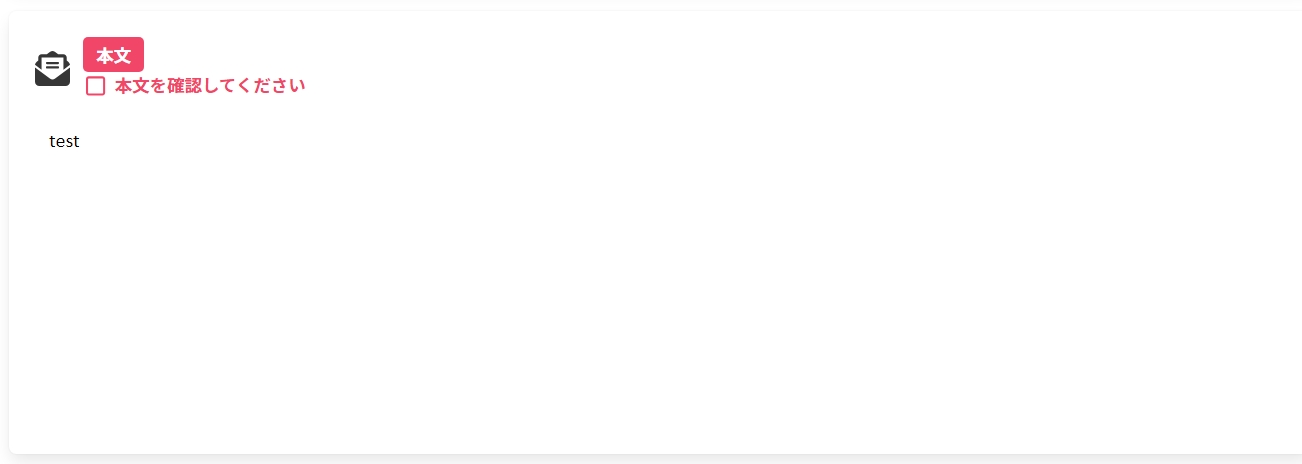
- [送信には件名・本文の確認が必要]が
有効の場合
メールが送信可能となるためには件名と本文にチェックを付けることが必要となります。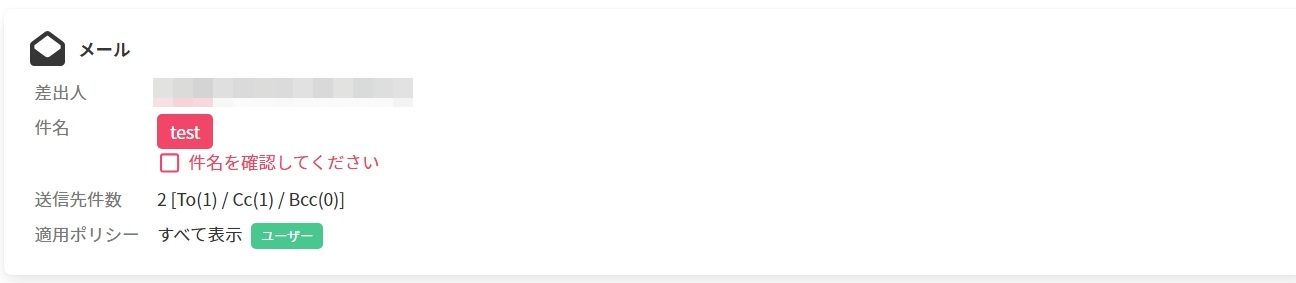
- [送信には添付ファイルの確認が必要]が
有効の場合
メールが送信可能となるためには添付ファイルをダウンロードすることが必要となります。
- [送信には送信先アドレスのチェックが必要]が
背景色設定を更新する
-
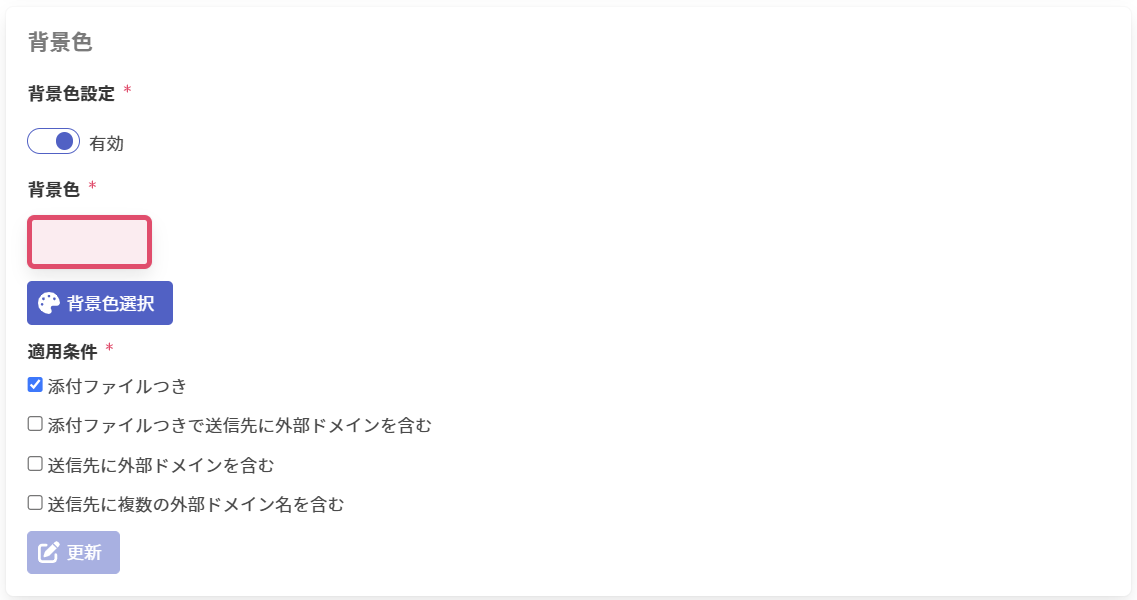
以下の項目を入力し、[更新]をクリックして背景色設定を更新します。
項目名 説明 背景色設定 有効無効背景色 [背景色選択]をクリックして背景色を選択します。
※ [背景色設定]が無効の場合は本項目は非表示です。適用条件 [背景色設定]が 有効の場合は以下の適用条件のうち少なくとも1つの適用条件を有効化する必要があります。- 添付ファイルつき
- 添付ファイルつきで送信先に外部ドメインを含む
- 送信先に外部ドメインを含む
- 送信先に複数の外部ドメイン名を含む
※ [背景色設定]が無効の場合は本項目は非表示です。 -
送信Alert画面表示時に、有効化した適用条件に応じて下記の動作となります。
- [添付ファイルつき]が
有効の場合
[添付ファイル]セクションの背景色が[背景色]で設定した色に変わります。
- [送信先に外部ドメインを含む]または[送信先に複数の外部ドメイン名を含む]が
有効の場合
[外部の送信先]セクションの背景色が[背景色]で設定した色に変わります。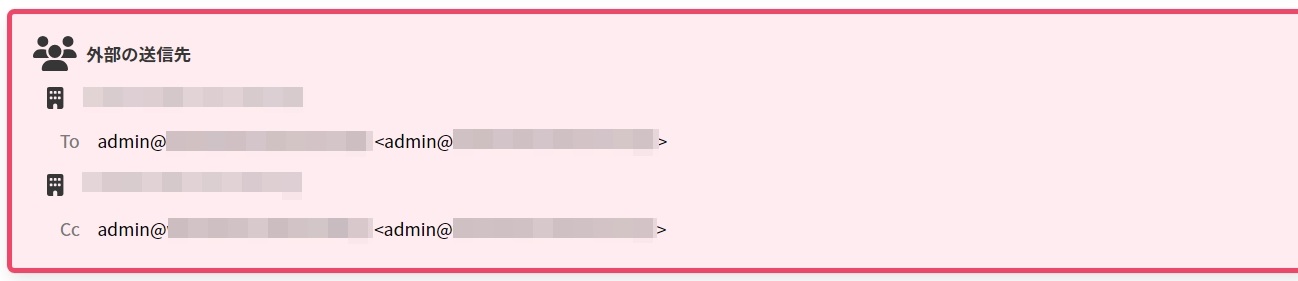
- [添付ファイルつきで送信先に外部ドメインを含む]が
有効の場合
[添付ファイル]セクションと[外部の送信先]セクションの背景色が[背景色]で設定した色に変わります。
- [添付ファイルつき]が
ユーザー情報表示設定を更新する
-
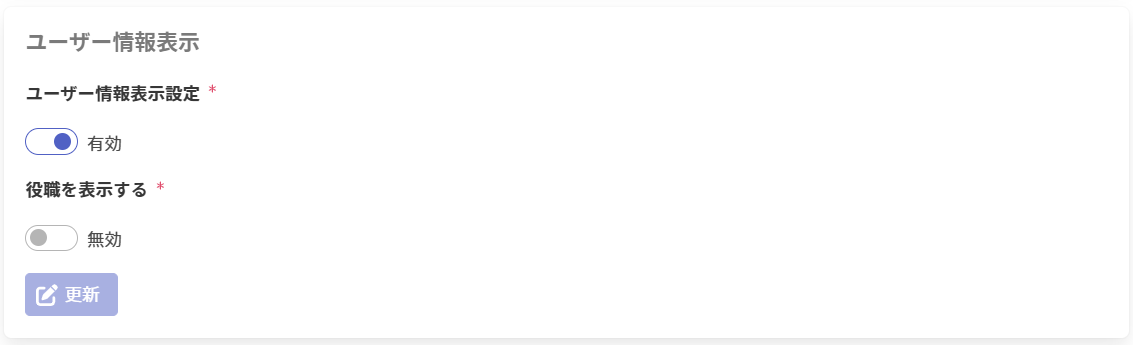
以下の項目を入力し、[更新]をクリックしてユーザー情報表示設定を更新します。
項目名 説明 ユーザー情報表示設定 有効無効役職を表示する 有効無効
※ [ユーザー情報表示設定]が無効の場合は本項目は非表示です。 -
[ユーザー情報表示設定]が
有効の場合は、送信Alert画面表示時に、[外部の送信先]と[内部の送信先]が以下のように表形式で表示されるようになります。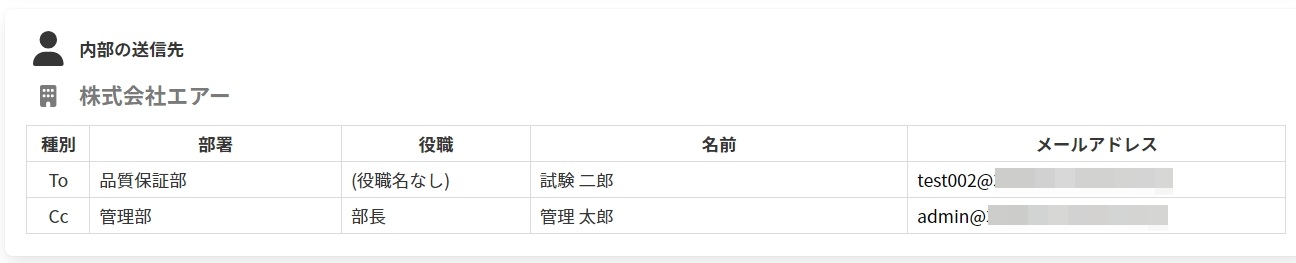 注記
注記[役職を表示する]が
無効の場合は[役職]列が存在しません。注記ユーザー情報はグローバルアドレス一覧(GAL)から取得します。GALにエントリが存在しない場合は、個人用の連絡先から取得します。
ただし、グループのメールアドレスが指定された場合は、グループ情報はGALを参照せず個人用の連絡先から取得します。
カラーアイコン表示設定を更新する
-
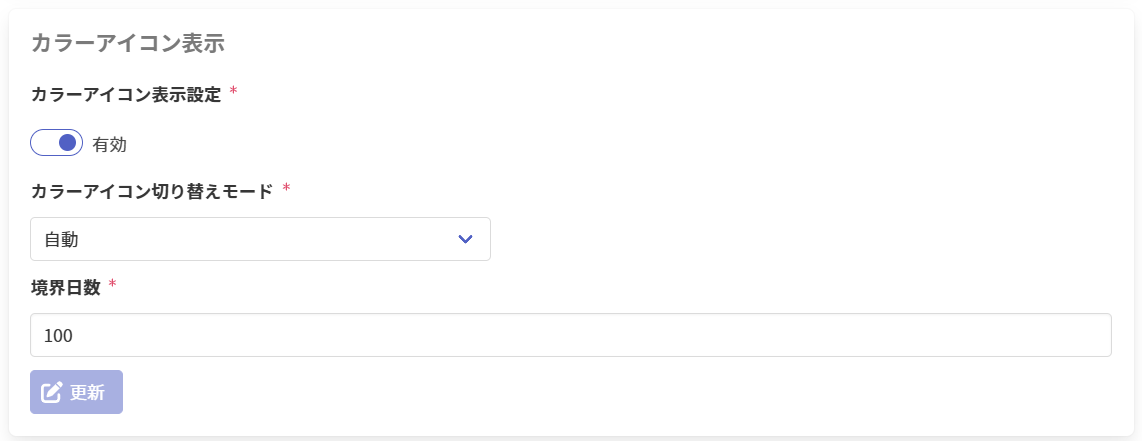
以下の項目を入力し、[更新]をクリックしてカラーアイコン表示設定を更新します。
項目名 説明 カラーアイコン表示設定 有効無効カラーアイコン切り替えモード 自動手動
※ [カラーアイコン表示設定]が無効の場合は本項目は非表示です。境界日数 境界日数を0-99999の範囲で指定します。
※ [カラーアイコン表示設定]が無効の場合と[カラーアイコン切り替えモード]が手動の場合は本項目は非表示です。備考カラーアイコンの種類と意味は以下の通りです。
[カラーアイコン切り替えモード]が
自動の場合- 初めて送信する送信先に表示されるカラーアイコン。
- 前回の送信日時から[境界日数]で指定した日数以上経過している送信先に表示されるカラーアイコン。
- 前回の送信日時から[境界日数]で指定した日数経過していない送信先に表示されるカラーアイコン。
- ※ 送信先の[前回の送信日時]は、送信先履歴画面の[最終送信日時]で確認できます。
[カラーアイコン切り替えモード]が
手動の場合- 以前にカラーアイコンをクリックしておらず、確認済み状態になっていない送信先に表示されるカラーアイコン。
- 以前にカラーアイコンをクリックしており、確認済み状態になっている送信先に表示されるカラーアイコン。
-
送信Alert画面表示時に、選択した[カラーアイコン切り替えモード]の値に応じて下記の動作となります。
-
自動の場合。送信先の状態が以下の場合はカラーアイコンの表示はキャプチャの通りとなります。
試験 二郎初めて送信する送信先。
管理 太郎前回の送信日時から[境界日数]で指定した日数経過していない送信先。
試験 三郎前回の送信日時から[境界日数]で指定した日数以上経過している送信先。
-
手動の場合。送信先の状態が以下の場合はカラーアイコンの表示はキャプチャの通りとなります。
試験 二郎以前にカラーアイコンをクリックしたことがない送信先。
管理 太郎以前にカラーアイコンをクリックしたことがある送信先。
-
会社名表示設定を更新する

-
以下の項目を入力し、[更新]をクリックして会社名表示設定を更新します。
項目名 説明 会社名表示設定 有効無効 -
[会社名表示設定]が
有効の場合は、送信Alert画面表示時に、以下のように[会社名]が表示されるようになります。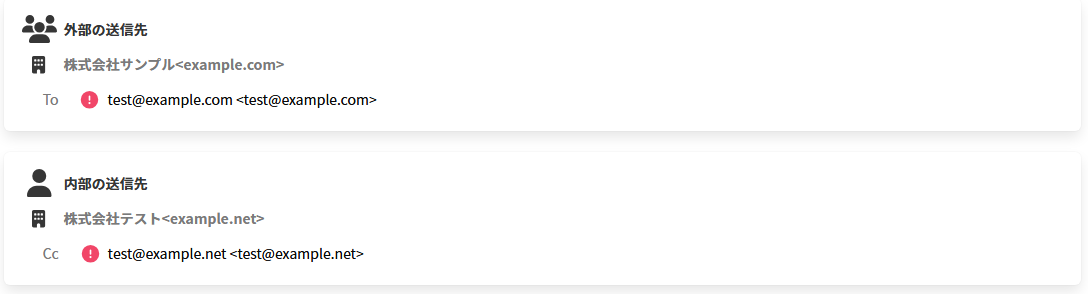 注記
注記会社名情報は会社名設定情報から取得します。